
Hyphoon ユーザーガイド
すべてのタイヤを、安心して見守る。
Hyphoon は、対応する Bluetooth Low Energy(BLE)タイヤ空気圧センサーと連携するアプリです。空気圧、温度、センサーの電池状態、警報、履歴を確認し、複数の車両を管理できます。Hyphoon は iPhone で利用できます。Android 版は審査中です。掲載中の 2・3・4 センサーキットを Android スマートフォンで使用する場合は Spedal Link をご利用ください。CarPlay 表示には Hyphoon iOS と対応する iPhone・CarPlay システムが必要です。
更新日:2026年10月6日
安全にお使いいただくために
Hyphoon は運転や点検を補助するツールです。設定の変更やタイヤの点検は、安全な場所に停車してから行ってください。適正な空気圧は、車両の指定空気圧ラベル、取扱説明書、またはタイヤメーカーの推奨値に従ってください。アプリの初期値を適正値として使用しないでください。傾向分析は、冷間時の空気圧測定や専門家による点検の代わりにはなりません。
はじめに
クイックスタート
- 01
アプリをインストール
Hyphoon をダウンロードし、Bluetooth をオンにして、Bluetooth と通知に必要な権限を許可してください。
- 02
車両を作成
標準のレイアウトを選ぶか、カスタムレイアウトを作成し、車両名とタイヤ位置の名称を設定します。
- 03
センサーを登録
センサーの QR コードを読み取る、近くの対応 BLE センサーを検索する、またはセンサー ID を手入力します。初めての登録が成功すると監視が自動で開始されます。以降の登録では、監視中または一時停止中の選択が維持されます。
- 04
警報の範囲を設定
「設定 → 警報範囲」で、車両とタイヤの推奨値に基づく低圧、高圧、高温のしきい値を設定します。
- 05
最新の測定値を確認
安全な状態でセンサーを起動し、ダッシュボードの監視スイッチ下に表示される実際の状態を確認します。出発前に、登録済みの各タイヤで最新の空気圧と温度を受信していることを確認してください。
- 06
バックグラウンド監視を許可
Bluetooth と通知を有効に保ちます。Android ではバックグラウンド動作を許可し、過度なバッテリー制限を解除してください。Android 10 と 11 では、バックグラウンド BLE 監視のためにバックグラウンド位置情報の権限も必要です。
バルブに取り付ける外付けセンサー
センサーを確実に取り付ける
以下は、盗難防止ナットが付属する対応ねじ込み式センサーの取り付け手順です。安全な場所に停車し、車両の電源を切り、実際の空気圧を確認してから、バルブキャップを外してください。
取り付けアニメーションを見る
0:32日本語のアニメーションです。
動画をダウンロード(MP4)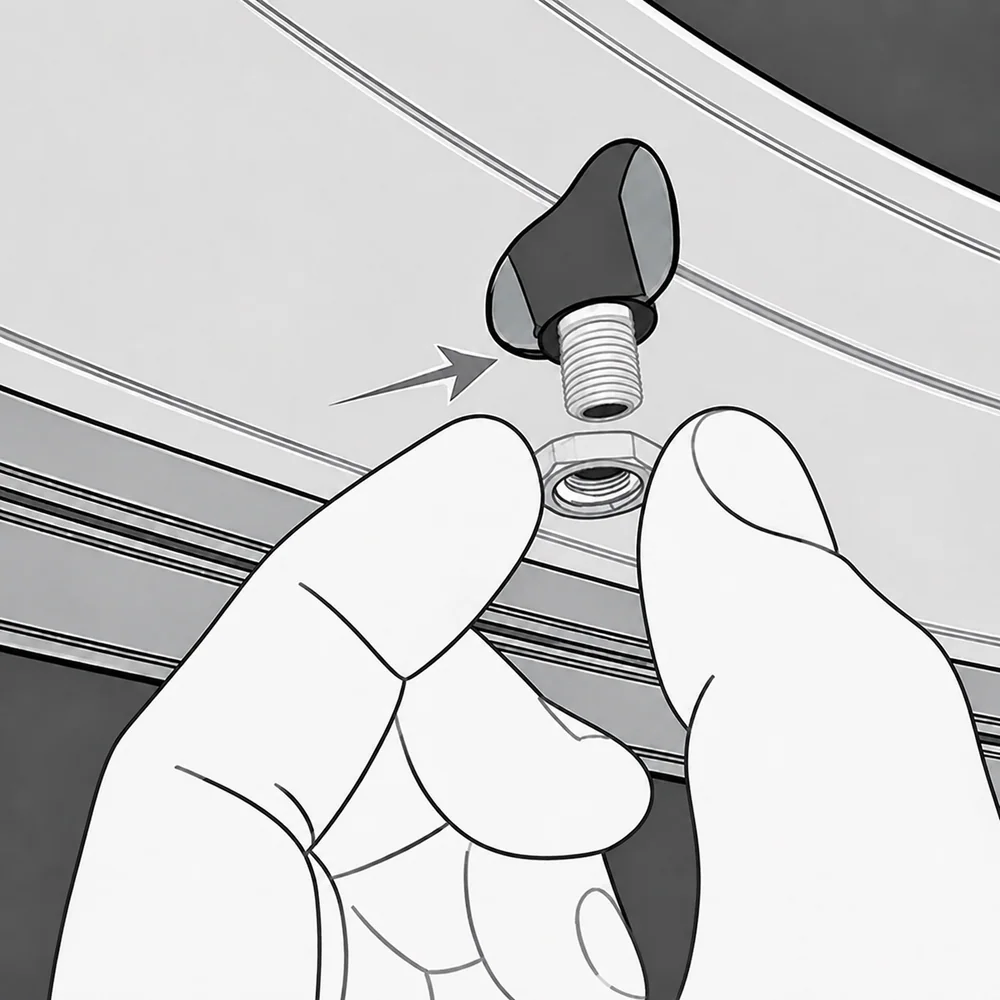 01
01盗難防止ナットを付ける
盗難防止ナットをタイヤのバルブにねじ込み、センサーの取り付けスペースが残るようにバルブの根元側へ回します。
 02
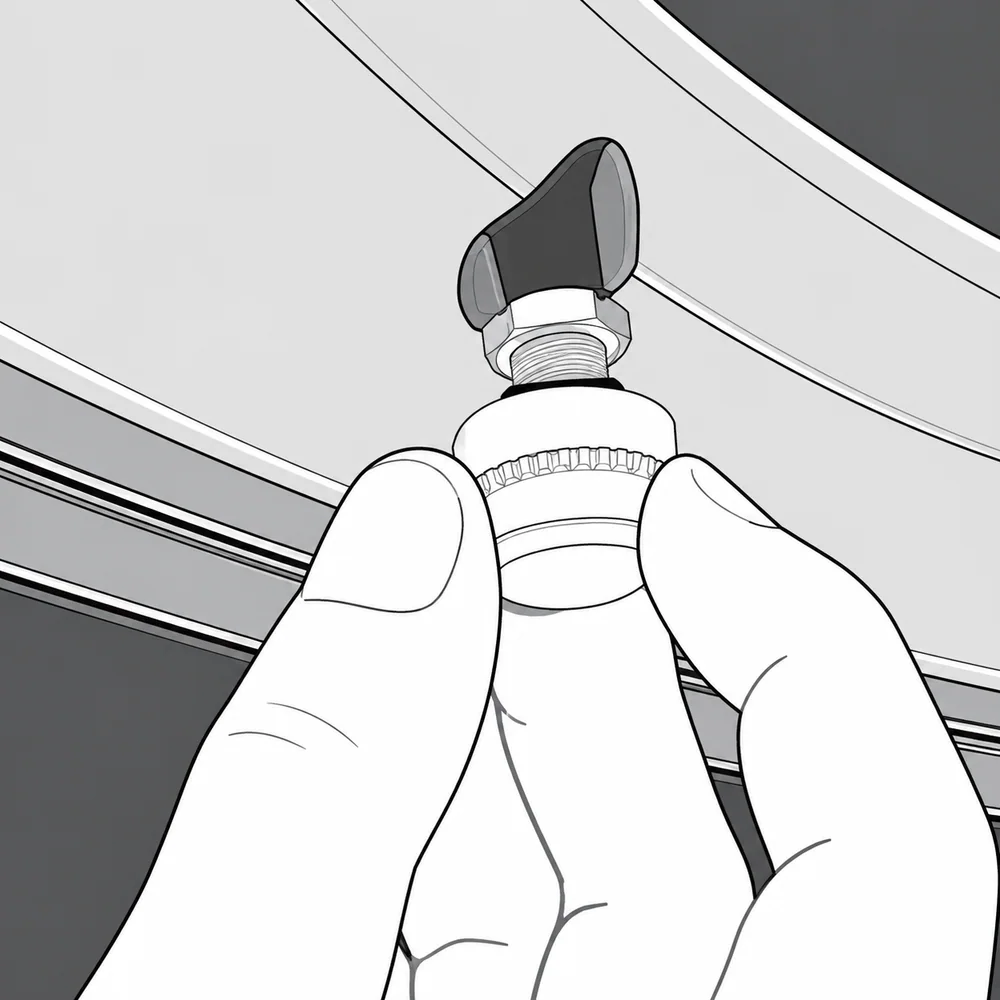
02センサーをねじ込む
センサーを手で時計回りに回し、バルブにしっかり取り付けます。まっすぐに取り付け、ねじ山を無理に押し込まないでください。
 03
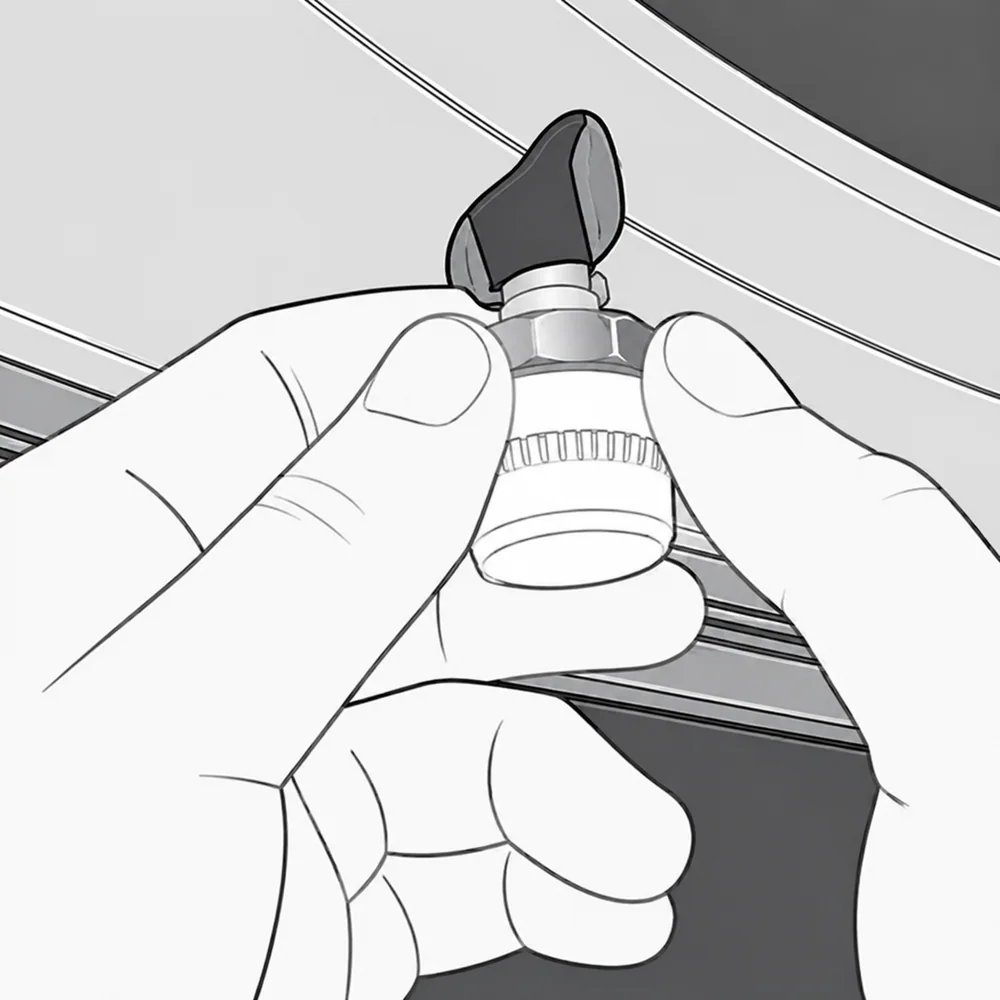
03ナットをセンサーに当てる
盗難防止ナットをセンサー側へ戻し、センサーの底面に接触させます。
 04
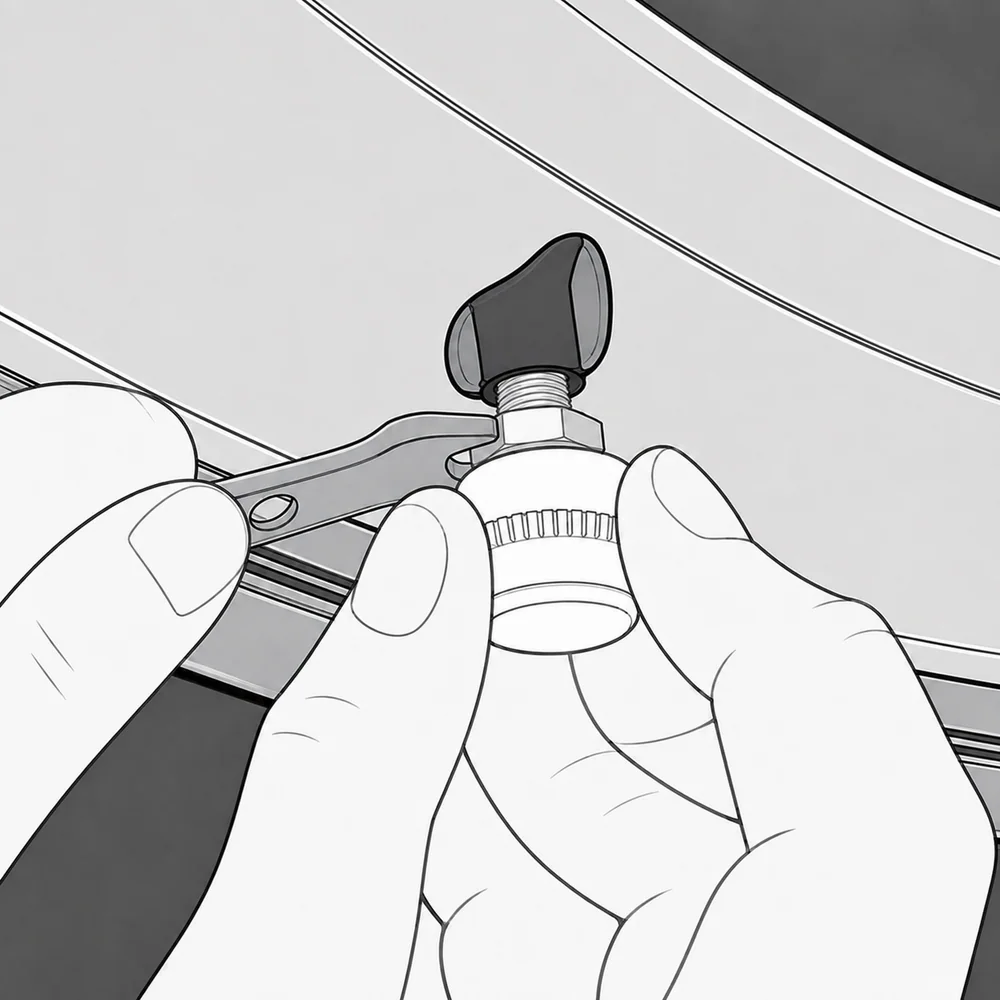
04センサーを固定する
センサーを手で動かないように保持し、付属のレンチで盗難防止ナットをセンサーに向けて締め付けます。
手順をアニメーションで確認
CR1632 電池の交換
この動画に登場する Hyphoon センサーには、新しい CR1632 電池と付属のレンチを使用します。開ける前に盗難防止ナットを緩め、センサーをタイヤのバルブから取り外してください。
電池交換アニメーションを見る
0:37日本語のアニメーションです。
動画をダウンロード(MP4)- 01
電池とレンチを準備
新しい CR1632 電池と付属のレンチを用意します。
- 02
センサーを開ける
カバーを持ち、レンチを六角部に掛けます。六角部側から見て、動画のように反時計回りに回します。
- 03
古い電池を取り出す
動画のように、レンチの柄を使って古い電池を滑らせて取り出します。
- 04
新しい電池を入れる
取り出した電池と同じ向きに、新しい CR1632 電池を入れます。
- 05
カバーを戻す
カバーの位置を合わせ、センサーのベースにかぶせます。
- 06
締めて取り付ける
六角部側から見て、動画のように時計回りに回します。センサーをバルブに戻し、盗難防止ナットを固定します。
データの状態
測定値の状態を確認する
最新のデータ
センサーから最近の送信を受信しています。
古いデータ
最後の有効な測定値を表示していますが、最近の送信は受信していません。現在の正常な測定値として扱わないでください。
まだデータがありません
登録したセンサーから、最初の有効な測定値をまだ受信していません。
リアルタイムのタイヤ監視
ダッシュボードには、各タイヤ位置の空気圧、温度、センサーの電池電圧または電池残量低下、最終受信時刻、データの鮮度が表示されます。
「設定 → ホーム画面のスタイル」で、標準カード表示とダッシュボード表示をプレビューして選択できます。矢印のあるタイヤカードから詳細を開けます。空気圧は PSI、Bar、kPa、温度は °C、°F で表示できます。
ダッシュボードとアクティビティの右上にある監視スイッチは、すべての車両を制御します。表示する車両を切り替えても監視対象は変わりません。スイッチ下の実際の状態を確認してください。スイッチがオンでも、Bluetooth や権限が無効だと受信できないことがあります。
- 初めてのセンサー登録が成功すると監視が自動で始まります。以降の登録や車両追加では現在の選択が維持され、監視中なら追加センサーも監視され、一時停止中なら停止が続きます。
- 一時的に受信できない場合は、最後の有効な測定値を保持し、古いデータであることを明示します。
- 一度も受信していない状態と、過去の測定値があるものの更新が止まっている状態は、別々に表示されます。
- スペアタイヤも、独立したセンサー、測定値、履歴、警報を持ちます。
3段階の安全警報
レベル1は、緩やかな空気漏れの疑いやセンサーの電池残量低下など、注意が必要な状態を知らせます。レベル2は、低圧、高圧、高温など、早めの点検を推奨する状態です。レベル3は、急速な空気漏れ、著しい空気圧異常、極端な高温など、減速して安全な場所に停車すべき状態です。
- 「設定 → 通知と音声」で、タイヤ警報の通知、警告音、音声を個別に設定できます。警告音と音声は併用でき、各レベルを試聴できます。
- 通知を無効にしても、アプリを開いている間は音声を再生できます。バックグラウンドの警報には、通知とシステム権限が必要です。iOS ではシステム通知が内蔵音声を再生し、消音モード、集中モード、着信、音声出力先の切り替えが再生に影響する場合があります。
- 異常が続く場合、レベル3は約2分、レベル2は約5分、レベル1は約20分ごとに繰り返します。目安の間隔であり、配信時刻は OS の動作に左右されます。
- タイヤごとに15分、1時間、または正常に戻るまで消音できます。正常な測定値を受信すると、該当する警報イベントは解決済みになります。
- 複数のセンサーが同時に異常を示す場合も、音声は順番に再生され、互いに重ならないようにします。
- センサーの電池残量低下は、空気圧異常とは別のメンテナンス通知として扱います。
バックグラウンド監視
監視を有効にすると、アプリがバックグラウンドにある間も、対応 BLE センサーの送信を受信できます。Android はフォアグラウンド監視サービス、iOS はバックグラウンド Bluetooth とローカル通知を使用します。アプリを再度開くと、保存された最新の測定値と履歴が同期されます。
Android 10 と 11 では、バックグラウンド BLE 監視のためにバックグラウンド位置情報の権限が必要です。継続的な位置追跡には使用しません。バックグラウンド動作を許可し、メーカー独自のバッテリー制限も確認してください。
センサーは静止中に送信頻度を下げることがあり、短時間の更新停止が必ずしも故障を意味するわけではありません。出発前にアプリを開き、最新の測定値を確認してください。一時停止中にセンサーを追加しても、監視は再開されません。
車両とタイヤのレイアウト
複数の車両を個別に作成できます。車両ごとに名称、センサー登録、警報範囲、履歴、駐車位置を保存します。
標準レイアウトには、自転車、オートバイ、前1輪・後2輪のトライク、前2輪・後1輪のトライク、乗用車、カスタム車両があります。
- カスタムレイアウトは前から後ろの順に、最大6列、走行用タイヤ12本まで設定できます。
- 各列は中央1輪、左右各1輪、または左右各2輪の計4輪にできます。
- 走行用タイヤの数に含めず、スペアタイヤを別に追加できます。
- 車両名とタイヤ位置の名称を変更でき、タイヤローテーション後は車両を削除せずに2つのセンサーの割り当てを交換できます。
- 乗用車、オートバイ、自転車、トライク、トレーラー、キャンピングカー、小型商用車、一部の多軸車両に対応するレイアウトを作成できます。
センサーの登録と管理
実際のタイヤ位置を開き、QR コードの読み取り、近くの対応 BLE センサーの検索、またはセンサー ID の手入力で登録します。
- 初回の登録成功時に監視が自動で始まります。以降の登録や車両追加では、監視中または一時停止中の選択が維持されます。
- 同じセンサーを複数のタイヤ位置に重複登録することはできません。
- 他のタイヤ位置に影響を与えず、1つのセンサーだけを解除または交換できます。
- タイヤローテーション後は交換機能で割り当てを入れ替え、実際のタイヤ位置に合わせてください。
警報範囲を設定する
「設定 → 警報範囲」で、全車両共通の範囲または車両ごとの個別範囲を選択します。個別範囲を使用しない車両には共通範囲が適用されます。個別範囲は、共通範囲を変更しても維持されます。
個別の空気圧上下限は、前輪と後輪、カスタムレイアウトの各列、スペアタイヤに分けて設定できます。スペアタイヤは個別範囲の画面で直接編集でき、別の有効化スイッチは不要です。高温のしきい値は車両単位で設定します。
しきい値をタップすると、スライダーで調整するか、正確な数値を入力できます。必要に応じて「高圧タイヤ範囲」を有効にすると、すべての車両レイアウトで最大 8 Bar(約 116 PSI)まで設定できます。
警報は実際の空気圧と設定した上下限を比較して判断します。20°C 換算空気圧は参考と傾向比較のための値であり、温度に応じて警報の上下限が自動で変わることはありません。
履歴と傾向
タイヤ位置ごとに約14日分の詳細な測定値を保存します。「測定履歴」で空気圧、温度、時刻、センサー状態の変化を確認できます。アクティビティには、警報、タイヤのイベント、センサー登録、アプリの状態変化が記録されます。
アクティビティは、1台または全車両、イベントの種類、日付で絞り込めます。車両フィルターはダッシュボードの車両選択と独立しており、ダッシュボードの車両を切り替えても変わりません。
「設定 → タイヤ分析と推奨」を有効にし、タイヤ詳細の「最近の概要」を確認します。7日間の傾向は安定した測定値と 20°C 換算空気圧を使用します。空気の補充や調整と思われる変化をグラフに表示し、調整前後を分けて分析します。
- 繰り返しの警報は同じイベントにまとめられ、タイヤが正常に戻ると解決済みになります。
- 警報範囲の変更時にも状態を再評価します。保存済みの測定値が新しい範囲で警報条件に当てはまらなくなると、イベントは解決済みになります。実際の空気圧が変化したことを意味するものではありません。
- 傾向は、安定、わずかな低下、緩やかな空気漏れの疑い、データ収集中として表示されます。
- データの充足度と分析の信頼度を表示します。データが不足している場合は収集を続け、無理に空気漏れと判定しません。
測定データのエクスポート
現在の車両または全車両のデータは、アクティビティ右上のメニューから「測定履歴をエクスポート」を選びます。1つのタイヤ位置だけのデータは、その位置の「測定履歴」からエクスポートできます。
当日、過去7日、過去14日、または保存されている履歴内の指定期間を、CSV または JSON 形式で出力できます。Android と iOS では、ファイルの保存またはシステムの共有画面を利用できます。
Android Auto と CarPlay
以下の Android 機能は審査中のバージョンの説明であり、Hyphoon Android の一般公開版ではまだ利用できません。Spedal Link は Android スマートフォンでの監視に対応しますが、Android Auto 対応を意味するものではありません。
Android Auto は、現在の車両の全タイヤ位置、空気圧、温度、状態、データの鮮度、センサー ID、電池情報、20°C 換算空気圧を表示できます。車両の切り替え、警報の確認、対象センサーの15分間の消音が可能です。車載画面の警報をタップすると、該当する車両が開きます。
車両をまだ設定していない場合、Android Auto は「DEMO」と明示した読み取り専用の例を表示します。実際のタイヤ測定値ではありません。車両設定後は、未登録、未受信、古いデータの状態がデモの値に置き換わることはありません。
CarPlay は現在の車両、タイヤ状態、空気圧、温度、更新時刻、古いデータの表示、許可されたタイヤ警報通知に対応し、車両を切り替えられます。
ホーム画面ウィジェット
ウィジェットの追加・編集時に、特定の車両に固定するか、アプリで現在選択している車両に追従するかを選べます。複数の車両用に別々のウィジェットを追加できます。タップすると対応する車両が開きます。
Android と iOS のウィジェットには車両の状態、主なタイヤ位置の空気圧、警報が表示されます。警報はレベルに応じた色、古いデータは薄い色で表示されます。アプリの言語、単位、車両名、タイヤ位置の名称に従います。
駐車位置
車両ごとに駐車位置を手動で保存できます。「今すぐ保存」を選んだときにだけ現在地を1回取得します。アプリからナビゲーションを開いたり、車両ごとの駐車記録を削除したりできます。車両やユーザーの位置を継続的に追跡することはありません。
対応言語とプライバシー
Hyphoon アプリは、英語、簡体字中国語、繁体字中国語、日本語、ドイツ語、フランス語、スペイン語、イタリア語、ポルトガル語、オランダ語、ポーランド語に対応しています。このウェブ説明書は英語と日本語でご利用いただけます。
- アカウント登録は不要です。基本の BLE 監視とローカル警報はオフラインでも利用できます。
- 車両、センサー登録、測定値、履歴は端末内に保存され、自動でアップロードされません。
- サポート依頼を送信すると、入力した内容と選択した添付ファイルが Hyphoon サポートに送られます。送信にはインターネット接続が必要です。
- 任意の診断資料には、最近のタイヤ測定値、アプリのイベント、端末や権限の情報が含まれる場合があります。車両とセンサーの識別子はレポート内の別名に置き換えられ、カスタム車両名や保存した駐車位置は含まれません。
- 再送待ちのフィードバックは端末内に保存されます。ユーザーが手動で再送し、バックグラウンドで自動送信されることはありません。
- 位置情報は、駐車位置の保存をユーザーが選んだ場合と、一部の旧 Android の Bluetooth 権限要件のために使用します。
対応環境と使用条件
現在のアプリには Android 7.0 以降または iOS 15 以降、対応する Hyphoon BLE タイヤ空気圧センサー、Bluetooth Low Energy に対応したスマートフォンが必要です。iOS の Hyphoon ホーム画面ウィジェットには iOS 17 以降が必要です。
機能や利用可能な範囲は、スマートフォンとプラットフォームによって異なります。Android 版の一般公開状況はダウンロードページでご確認ください。
- Bluetooth をオンにし、必要なシステム権限を許可してください。
- スマートフォンをセンサーの有効な受信範囲内に置いてください。
- Android では、必要に応じてバックグラウンド動作を許可し、メーカー独自の過度なバッテリー制限を解除してください。
アプリ内でサポートに連絡する
「設定 → サポートに連絡」を開き、分類、返信先メールアドレス、問題の説明を入力します。support@hyphoon.tech にメールで連絡することもできます。
センサーと接続、空気圧と警報、製品のアフターサービスに関する依頼には、購入先と注文番号が必要です。注文番号を提示できない場合は、該当する選択肢を選んでください。
画像を最大5枚添付でき、対応する分類では診断資料も添付できます。送信前に添付の選択を確認してください。接続、測定値、アプリの問題では診断が初期状態で有効ですが、無効にできます。その他の対応分類では任意で選べます。機能の提案と製品のアフターサービスには診断を添付しません。
送信成功後の受付番号を保存してください。成功を確認できない場合は、保存されたフィードバックを手動で再送できます。内容を編集すると新しい依頼として送信されます。再送待ちの内容は端末内に保存され、自動でバックグラウンド送信されません。
Hyphoon サポート
お困りですか?
センサーが接続できない場合や測定値に異常がある場合は、安全に停車し、タイヤを直接確認してください。「設定 → サポートに連絡」を開くか、スマートフォンの機種、アプリのバージョン、問題の説明を添えて Hyphoon サポートにメールしてください。